Amazon Q Developer CLI & MCP란? 쉽게 정리해보기
이번 워크샵에서는 **Amazon Q Developer의 CLI(Command Line Interface)**와 **MCP(Model Context Protocol)**를 활용한 실습을 진행합니다. 실습을 본격적으로 하기 전에, 먼저 "Amazon Q Developer"가 뭔지부터 간단히 이해하고 넘어갈게요.
💡 Amazon Q Developer란?
Amazon Q Developer는 개발자를 위한 생성형 AI 어시스턴트예요. 쉽게 말해, 코딩할 때 옆에서 도와주는 똑똑한 동료 같은 존재죠. 우리가 자주 사용하는 개발 툴이나 CLI, AWS 콘솔, 슬랙 같은 협업툴까지 폭넓게 지원해서, 개발 속도와 효율을 높여줘요.
Amazon Q Developer는 어디서 쓸 수 있을까?
- IDE(개발툴) 확장 프로그램으로
VS Code 같은 IDE에서 실시간으로 코드를 추천해주고, 주석을 기반으로 코드를 만들어주거나, 디버깅 도우미 역할을 해줘요. - CLI(Command Line Interface)
우리가 터미널에서 명령어를 입력해서 AWS 리소스를 관리할 때, Amazon Q가 도우미로 함께 작업해요.
예: q ask 명령어로 S3 버킷을 만들거나, CloudFormation 템플릿을 자동 생성하게 할 수 있어요. - AWS 콘솔, 문서, 슬랙, Teams 등
콘솔에서 직접 Amazon Q와 대화하거나, 슬랙 채널에서 AWS 리소스 상태를 바로 확인할 수 있어요. - GitHub, GitLab 같은 외부 툴 연동도 가능
코드 리뷰, PR 자동화, 보안 체크 같은 반복 업무를 대신해줄 수 있어요.
🔧 MCP(Model Context Protocol)란?
MCP는 Amazon Q Developer가 다양한 도구나 환경에서 문맥을 이해하고 작업을 실행할 수 있게 해주는 기술 기반이에요.
쉽게 말해, Q가 "내가 지금 어떤 상황에서 어떤 파일을 보고 있는지", "무슨 프로젝트를 하고 있는지" 등을 파악해서 더 정확한 도움을 줄 수 있게 해주는 시스템
Q가 어떤 상황인지 "컨텍스트"를 인식하게 해주는 역할.
→ 현재 어떤 파일을 보고 있는지, 어떤 프로젝트인지, 어떤 명령을 수행했는지 등의 정보 전달
CLI에서 특정 플러그인이나 설정을 통해 더 정밀하고 유의미한 작업이 가능하게 해주는 핵심 요소라고 이해하면 될 듯.
(예: 단순히 리소스를 생성하는 게 아니라, 현재 구조를 파악하고 거기에 맞게 자동 생성 가능)
⚙️ VS Code Server + Amazon Q CLI 개발 환경 구축
EC2 인스턴스에 브라우저 기반 Visual Studio Code 환경을 배포하기 위해 VS Code 환경에는 필요한 모든 것이 사전 구성
- ✅ Amazon Q Developer CLI: 워크샵 전반에 걸쳐 사용할 주요 도구입니다.
- ✅ AWS CLI: AWS 서비스와 상호작용하기 위한 도구입니다.
- ✅ SAM CLI: 서버리스 애플리케이션 배포를 위한 도구입니다.
- ✅ Python: 다양한 도구와 스크립트 실행에 필요합니다.
- ✅ 코드 샘플: 실습에 필요한 모든 예제 프로젝트입니다.
✅ 요약 흐름도
- VPC/서브넷/인터넷 구성 → EC2 생성 및 보안 설정
- UserData를 통해 EC2에서 개발 환경 자동 설치
- CodeServer를 CloudFront로 배포 → IP 보호 & 접근 제어
- 결과 값으로 CloudFront URL, 인스턴스 정보, 암호 출력
Amazon EC2에 직접 수동으로 VS Code Server + Amazon Q CLI 개발 환경을 구축하는 전체 가이드를 아래와 같이 단계별로 정리했어. Code Server를 EC2에서 직접 돌리고, Amazon Q Developer CLI와 SAM CLI 등 개발 도구까지 포함하는 세팅 방식
✅ 1단계: EC2 인스턴스 생성
🔸 사양 추천
- AMI: Amazon Linux 2023 (x86_64)
- 인스턴스 타입: t3.large 이상
- 보안그룹
- 인바운드: TCP 8080 (CloudFront 또는 본인 IP에서만 허용)
- 아웃바운드: 전체 허용
✅ 2단계: EC2 초기 세팅 (SSH 접속 후)
# 접속
ssh -i <your-key.pem> ec2-user@<EC2-Public-IP>
✅ 3단계: 필수 패키지 설치
sudo dnf update -y
sudo dnf install -y unzip wget curl git
✅ 4단계: AWS CLI 설치
curl -fsSL https://awscli.amazonaws.com/awscli-exe-linux-x86_64.zip -o awscliv2.zip
unzip awscliv2.zip
sudo ./aws/install
aws --version
✅ 5단계: AWS SAM CLI 설치
curl -LO https://github.com/aws/aws-sam-cli/releases/latest/download/aws-sam-cli-linux-x86_64.zip
unzip aws-sam-cli-linux-x86_64.zip -d sam-installation
sudo ./sam-installation/install
sam --version
✅ 6단계: VS Code Server 설치
# 최신 버전 번호를 확인하고 교체
VERSION=4.91.1

curl -fOL https://github.com/coder/code-server/releases/download/v${VERSION}/code-server-${VERSION}-amd64.rpm
sudo rpm -i code-server-${VERSION}-amd64.rpm

# 서비스 실행
sudo systemctl enable --now code-server@ec2-user
✅ 7단계: Code Server 설정
# 비밀번호로 AWS Account ID 사용
PASSWORD=$(aws sts get-caller-identity --query "Account" --output text)

# 설정 파일 수정
CONFIG="/home/ec2-user/.config/code-server/config.yaml"
sed -i.bak "s/password:.*/password: $PASSWORD/" $CONFIG
sed -i 's/127.0.0.1:8080/0.0.0.0:8080/' $CONFIG

# 재시작
sudo systemctl restart code-server@ec2-user
✅ 8단계: Amazon Q Developer CLI 설치
cd /home/ec2-user
wget https://desktop-release.q.us-east-1.amazonaws.com/latest/amazon-q.appimage
chmod +x amazon-q.appimage
./amazon-q.appimage --appimage-extract

echo 'export PATH=/home/ec2-user/squashfs-root/usr/bin:$PATH' >> ~/.bashrc
source ~/.bashrc

# CLI 활성화
q login
# => 여기서 "Use for Free with Builder ID" → 웹 브라우저에서 인증
✅ 9단계: VS Code 확장 설치 (Amazon Q, Python 등)
# 설치는 code-server로 실행
code-server --install-extension amazonwebservices.amazon-q-vscode
code-server --install-extension ms-python.python
✅ 10단계: S3 파일 다운로드 (옵션)
# 예: Q CLI 데모 패키지 다운로드
aws s3 cp s3://<your-bucket-name>/<your-prefix>/lambda-q-cli.zip .
unzip lambda-q-cli.zip
✅ 11단계: 웹 접속 확인
브라우저에서 아래 주소로 접속:
로그인 비밀번호는 AWS 계정 ID (예: 123456789012)
VS Code 인터페이스 보기
- 탐색기 (왼쪽 사이드바): 작업 공간의 파일과 폴더를 탐색합니다.
- 터미널 (하단 패널): 명령줄 인터페이스에 액세스합니다.
- 편집기 (메인 영역): 코드 파일을 보고 편집합니다.
- 확장 (왼쪽 사이드바): 추가 기능을 위한 VS Code 확장입니다.
⚙️ 설치된 도구 확인하기
1. Terminal > New Terminal을 클릭하여 새 터미널을 엽니다.
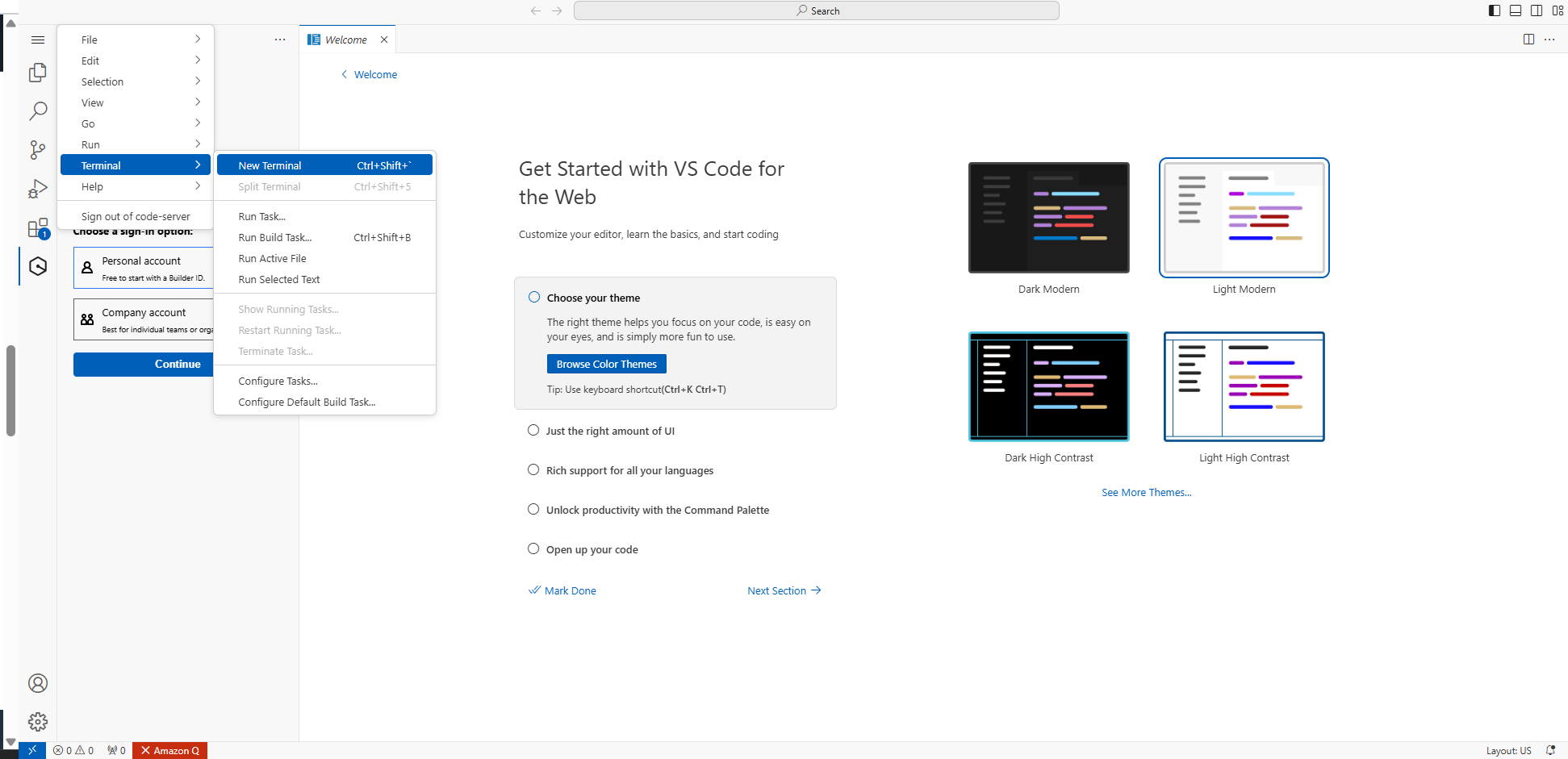
2. 다음 명령어를 실행하여 설치를 확인합니다:
AWS CLI 버전 확인:
aws --versionAmazon Q CLI 버전 확인:
q --versionSAM CLI 버전 확인:
sam --versionPython 설치 확인:
python3 --version⚙️ AWS CLI 설정하기
계정의 AWS 리소스와 상호작용하려면 AWS 자격 증명을 설정해야 합니다
1. AWS 자격 증명 파일을 편집합니다:
nano ~/.aws/credentials
2. 파일에 자격 증명을 추가합니다:
[default]
aws_access_key_id = <your-access-key>
aws_secret_access_key = <your-secret-key>
aws_session_token = <your-session-token>
3. 저장하고 종료합니다 (Ctrl+O, Enter, Ctrl+X).
예시:
[default]
aws_access_key_id = AKIAIOSFODNN7EXAMPLE
aws_secret_access_key = wJalrXUtnFEMI/K7MDENG/bPxRfiCYEXAMPLEKEY
aws_session_token = IQoJb3JpZ2luX2IQoJb3JpZ2luX2IQoJb3JpZ2luX2IQoJb3JpZ2luX2IQoJb3JpZVERYLONGSTRINGEXAMPLE
4.AWS 구성 파일을 편집합니다:
nano ~/.aws/config5. 리전 구성을 추가합니다:
[default]
region = us-east-1
output = json6.저장하고 종료합니다 (Ctrl+O, Enter, Ctrl+X).\
7. 현재 AWS CLI 설정을 표시하여 구성을 확인합니다:
aws configure list예상 출력:
   Name                    Value             Type    Location
   ----                    -----             ----    --------
profile                <not set>             None    None
access_key     ****************XXXX shared-credentials-file
secret_key     ****************XXXX shared-credentials-file
region                us-east-1      config-file    ~/.aws/config
8. 현재 AWS 자격 증명이 나타내는 IAM ID에 대한 세부 정보를 검색합니다:
aws sts get-caller-identity예상 출력:
 {
   "UserId": "AROAXXXXXXXXXXXXXXXXX:user@example.com",
   "Account": "123456789012",
   "Arn": "arn:aws:sts::123456789012:assumed-role/TeamRole/user@example.com"
 }
출력에는 AWS 계정 ID와 인증된 IAM 역할 또는 사용자가 표시됩니다. 이는 적절한 AWS 자격 증명이 구성되었음을 확인해 줍니다. 이제 개발 환경이 설정되었으므로 Amazon Q Developer CLI 작업을 시작할 준비가 되었습니다!
🧪 실습 1: Amazon Q Developer CLI 시작하기
Amazon Q Developer CLI는 코드 서버 환경에 이미 설치되어 있음.
이제 해야 할 일은 AI 기능을 쓸 수 있도록 Builder ID 인증을 연결해주는 작업.
CLI 자체는 로컬에서 돌아가지만, Q의 대화형 기능은 AWS Builder ID를 통해 인증을 받아야 사용 가능하다.
📌 Amazon Q Developer CLI가 뭔데?
본격적인 명령어를 사용하기 전에, Amazon Q CLI가 어떻게 작동하는지 개념부터 정리해봤다.
이걸 이해해두면 명령 하나하나가 왜 그렇게 동작하는지 자연스럽게 연결된다.
✔️ 에이전트 기반 CLI
단순한 명령 실행 도구가 아님.
→ 입력한 자연어 요청을 의도 파악 → 문제 해결 → 실행의 흐름으로 이어주는 AI 에이전트처럼 동작함.
✔️ 자연어 이해 & 명령 생성
예를 들어,
이렇게 요청하면,
→ Q가 자연어를 해석하고
→ 필요한 AWS CLI 명령어로 바꿔서
→ 리소스를 생성하고 설정까지 처리해줌.
✔️ 컨텍스트 인식
대화형으로 작업 가능.
→ 이전 명령어에서 만든 자원을 기억하고
→ 다음 명령어에서 그걸 기반으로 이어서 작업 가능함.
(대화형 에이전트 느낌이라고 보면 됨)
✔️ 도구 통합 & 확장성
- AWS CLI 기반 명령 실행
- 로컬 파일 접근
- **MCP(Model Context Protocol)**를 통해 더 전문적인 기능 확장 가능
→ CI/CD, IaC 등 다양한 워크플로우에도 연계 가능
✔️ 보안 모델
명령 실행 전 **수동 승인(confirm)**을 요구함
→ 실수로 자원 삭제 같은 일 방지
→ AI에게 맡기되, 통제권은 내가 유지
💡 왜 CLI 버전이 유용할까?
Amazon Q는 IDE 플러그인으로도 사용 가능하지만,
CLI는 별도 터미널에서 바로 쓸 수 있고, 더 유연한 활용이 가능하다.
- 독립형으로 쓰거나, VS Code, JetBrains 터미널에서 직접 실행 가능
- SSH 접속한 서버나 코드 컨테이너 안에서도 바로 실행 가능
→ 어떤 환경이든 명령줄만 있으면 Q를 쓸 수 있다!
✅ 1단계: AWS Builder ID로 로그인
Amazon Q CLI를 처음 사용할 땐, 먼저 인증을 진행해야 함.
- 코드 서버에서 터미널 열기
Terminal → New Terminal 클릭 - 다음 명령어 실행
-
bashq login
- 로그인 옵션 선택
Use for Free with Builder ID 선택
👉 무료 체험으로 Builder ID 로그인 가능 - URL과 코드가 출력됨
→ 터미널에 나오는 인증 URL을 브라우저에 복붙해서 접속 - 브라우저에서 인증 진행
- Confirm and continue 클릭
- Allow access 클릭
- 터미널에서 인증 완료 메시지 확인
💡 AWS Builder ID 인증, 이게 뭔데?
Q를 쓰기 위한 사용자 인증 수단이라고 보면 된다.
중요한 포인트는 아래 네 가지.
- Amazon Q의 대화형 기능 활성화용 인증
- 일반 AWS 계정이랑은 별개
→ AWS 리소스에 접근 권한을 직접 주는 건 아님 - 실제 리소스 제어는 로컬 AWS 프로파일 자격증명을 따름
- 즉, Q는 AWS 자격이 있어야 리소스를 만들거나 수정 가능
정리하자면:
Builder ID는 Q 사용 인증용
AWS 자격은 리소스 접근 권한용
→ 둘 다 필요함

'클라우드 보안' 카테고리의 다른 글
| 클라우드 아키텍처 비교: 4가지 유형별 보안 취약점 및 대응 전략 🔐 (1) | 2025.03.06 |
|---|---|
| 클라우드 보안 기초: 접근 제어, 암호화, 로그 관리 전략 (0) | 2025.03.05 |